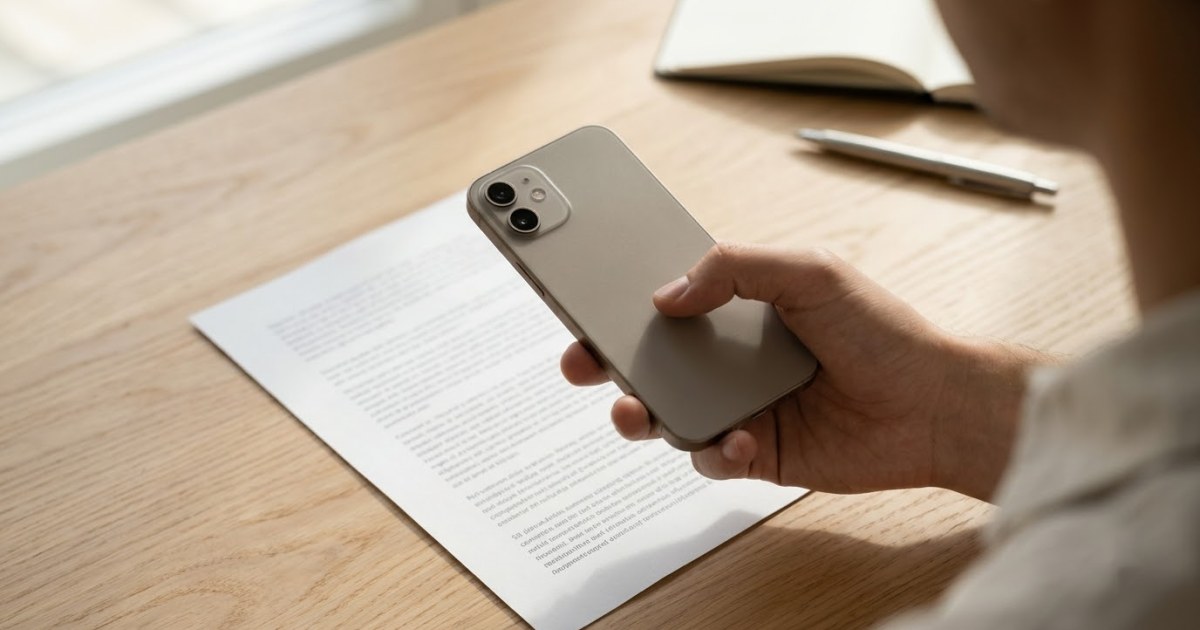
Чтобы перевести фото в текст онлайн и бесплатно, отправьте снимок в Telegram-бот Vid2Text — он распознает текст с картинки и пришлёт готовый результат в чат, без установки программ и регистрации.
Сфотографировали страницу книги, конспект с доски или квитанцию — и теперь текст с этого фото нужно перенести в заметки, отправить коллеге или перевести на другой язык? Набирать вручную долго и обидно, особенно если фото не одно. Перевести фото в текст можно за несколько секунд, если снимок отправить в Telegram-бота Vid2Text — он сам распознаёт текст с картинки на базе современных AI-технологий распознавания и отдаёт готовый текст, который остаётся скопировать. Полный разбор инструмента — на странице сервиса распознавания текста с фото.
Как перевести фото в текст через Vid2Text за 3 шага
- Откройте Telegram и найдите бота Vid2Text (или перейдите по кнопке выше).
- Отправьте боту фото с текстом — подойдёт снимок с телефона, скан или скриншот.
- Получите готовый текст в ответном сообщении и скопируйте его одним касанием.
Никаких форм на сайте и ожидания загрузки страницы — всё происходит внутри привычного чата. Бот принимает фото по одному или сразу несколько подряд, так что конспект на пять страниц обрабатывается так же просто, как один снимок.
Способы перевести фото в текст без скачивания программ
Кроме Telegram-бота, перевести фото в текст можно браузерными OCR-сервисами или встроенными функциями смартфона (Google Объектив, распознавание текста в Google Фото, аналогичные функции на iPhone). У каждого способа свои ограничения: встроенные функции телефона не всегда сохраняют текст файлом, браузерные сервисы часто просят регистрацию или ограничивают число фото в день, а некоторые требуют загружать снимок через форму и ждать обработки страницы.
Telegram-бот решает обе проблемы — работает без установки приложений и без лимита на количество фото, текст приходит прямо в чат, откуда его легко переслать или сохранить. Это удобно и тогда, когда под рукой только телефон, и когда снимков много: переписка с ботом остаётся историей, к которой можно вернуться позже и найти нужный текст повторно.
Если распознанный текст нужен не на русском, бот умеет сразу перевести текст с картинки на любой язык — отдельный шаг пересылки между сервисами не нужен. Это особенно удобно для иностранных инструкций, этикеток или документов на незнакомом языке: распознавание и перевод происходят в одном диалоге.
Фото в текст на телефоне — iPhone и Android
Чаще всего фото с текстом снимают именно на телефон, и перевести его в текст удобнее тоже с телефона, без переноса на компьютер. В Telegram-боте это работает одинаково на iPhone и Android: открываете чат, нажимаете на скрепку, выбираете фото из галереи или снимаете новое прямо в диалоге — бот обрабатывает снимок и присылает текст туда же.
Это особенно удобно для студентов, которые фотографируют доску или слайды на лекции, и для тех, кто распознаёт текст с фото документа для архива — не нужно ждать, пока освободится компьютер. Та же логика работает для путешественников: сфотографировали вывеску, меню или указатель на незнакомом языке — и тут же получили текст, который можно прочитать или перевести.
Когда фото в текст распознаётся с ошибками
Качество распознавания напрямую зависит от самого снимка. Несколько правил, которые снимают большинство проблем:
- Снимайте при равномерном свете, без резких теней на странице.
- Держите камеру параллельно листу — текст, снятый под углом, искажается перспективой.
- Избегайте бликов на глянцевой бумаге и экранах — переснимите под другим углом.
- Для рукописного текста используйте максимально чёткий, контрастный снимок — почерк распознаётся труднее печатного текста, и чем ровнее буквы, тем надёжнее результат.
Если после этих правок результат всё равно не устраивает, попробуйте переснять фрагмент текста крупнее и отдельно — для длинных документов это надёжнее одного общего снимка. Для разворота книги или нескольких колонок текста иногда проще сделать два кадра вместо одного, чем пытаться уместить всё в один снимок с потерей резкости по краям.
Куда применить готовый текст
Готовый текст из бота — обычное сообщение, его можно скопировать в заметки, переслать в рабочий чат или вставить в документ. Если на фото был текст на иностранном языке, тот же бот переведёт текст с картинки на любой язык без дополнительных сервисов.
А если кроме фото нужно расшифровать запись лекции или встречи в текст, удобно изучить AI-технологии распознавания текста, которые бот использует для разных форматов — не только для фото. Так один и тот же чат-бот закрывает и разовую задачу с одним снимком, и регулярную работу с несколькими источниками текста — фото, аудио и видео.
Чек-лист: как быстро и без ошибок перевести фото в текст
- Сфотографировали текст при хорошем освещении, без бликов и перекоса.
- Отправили фото в Telegram-бот Vid2Text.
- Получили текст и скопировали его.
- При необходимости — попросили бота перевести текст на нужный язык.
- Сохранили текст в заметки или переслали адресату.
Частые вопросы
Можно ли перевести фото в текст бесплатно?
Да, базовое распознавание текста с фото в Vid2Text доступно бесплатно — без привязки карты и установки приложений.
Как перевести фото в текст на телефоне?
Так же, как на компьютере: откройте Telegram-бота Vid2Text и отправьте фото — результат придёт в чат на том же телефоне.
Работает ли распознавание с рукописным текстом?
Да, но результат зависит от качества почерка и снимка — чем ровнее буквы и чётче фото, тем надёжнее распознавание.
Как перевести фото в текст и сразу на другой язык?
После распознавания попросите бота перевести полученный текст — перевод с картинки на любой язык работает в том же диалоге.
Почему текст распознался с ошибками?
Чаще всего из-за освещения, угла съёмки или бликов на странице — переснимите фото ровно и при равномерном свете.
Нужно ли устанавливать приложение, чтобы перевести фото в текст?
Нет, всё работает внутри Telegram — достаточно открыть чат с ботом Vid2Text.